Domain ssd-drive.de kaufen?
Wir ziehen mit dem Projekt
ssd-drive.de um.
Sind Sie am Kauf der Domain
ssd-drive.de interessiert?
domain@kv-gmbh.de · 0541-91531010
Domain ssd-drive.de kaufen?
Wie deaktiviere ich automatische Updates?
Um automatische Updates zu deaktivieren, musst du je nach Betriebssystem unterschiedliche Schritte befolgen. Für Windows 10 kannst du die automatischen Updates in den Einstellungen unter "Update und Sicherheit" -> "Windows Update" -> "Erweiterte Optionen" anpassen. Dort kannst du auswählen, wann und wie Updates installiert werden sollen. Für macOS kannst du die automatischen Updates in den Systemeinstellungen unter "Softwareupdate" deaktivieren. Dort kannst du festlegen, ob und wann Updates automatisch heruntergeladen und installiert werden sollen. Für Android-Geräte kannst du die automatischen Updates in den Einstellungen unter "System" -> "Systemupdate" -> "Erweitert" anpassen. Dort kannst du die automatischen Updates deaktivieren oder auf manuelle Updates umstellen. Für iOS-Geräte kannst du die automatischen Updates in den Einstellungen unter "Allgemein" -> "Softwareupdate" anpassen. Dort kannst du die automatischen Updates deaktivieren oder auf manuelle Updates umstellen. **
Wie verhindere ich automatische Updates?
Um automatische Updates zu verhindern, können Sie in den Einstellungen Ihres Betriebssystems oder Ihrer Software die automatischen Update-Funktionen deaktivieren. In Windows können Sie dies beispielsweise über die Update-Einstellungen oder den Taskplaner tun. Für Mac OS können Sie die automatischen Updates in den Systemeinstellungen anpassen. In einigen Fällen können Sie auch die Netzwerkverbindung trennen, um Updates zu blockieren. Es ist jedoch wichtig zu beachten, dass das Deaktivieren automatischer Updates Sicherheitsrisiken mit sich bringen kann, da wichtige Sicherheitspatches möglicherweise nicht installiert werden. **
Ähnliche Suchbegriffe für Automatische Updates
Top-Angebote
Produkte zum Begriff Automatische Updates:
-
HPE 960GB SAS Solid State Drive - (960 GB), SSDDer 960GB SAS Solid State Drive von Hewlett Packard Enterprise bietet eine zuverlässige und leistungsstarke Speicherlösung für Unternehmen und professionelle Anwendungen. Mit einer Speicherkapazität von 960 Gigabyte ermöglicht dieser SSD eine schnelle Datenverarbeitung und verbesserte Systemleistung. Der 2,5-Zoll-Formfaktor ist ideal für den Einsatz in Servern und Speichersystemen, die eine kompakte und effiziente Lösung erfordern. Die SAS-Schnittstelle sorgt für hohe Übertragungsraten und eine verbesserte Datenintegrität, was ihn zu einer ausgezeichneten Wahl für geschäftskritische Anwendungen macht. Dieser Solid State Drive ist nicht nur für seine Geschwindigkeit bekannt, sondern auch für seine Langlebigkeit und Zuverlässigkeit, die für den Einsatz in anspruchsvollen IT-Umgebungen unerlässlich sind. - Hohe Speicherkapazität von 960 GB für umfangreiche Datenanforderungen - SAS-Schnittstelle für schnelle Datenübertragungsraten - Robuster 2,5-Zoll-Formfaktor für vielseitige Einsatzmöglichkeiten.1982,02 €*Versand: 0,00 €Sichere Weiterleitung zum Anbieter
-
HPE 480GB SATA Solid State Drive (480 GB), SSDDer 480GB SATA Solid State Drive von Hewlett Packard Enterprise bietet eine zuverlässige und leistungsstarke Speicherlösung für verschiedene Anwendungen. Mit einer Speicherkapazität von 480 Gigabyte ermöglicht dieser SSD eine schnelle Datenverarbeitung und -übertragung, was ihn ideal für den Einsatz in Servern und Workstations macht. Der Formfaktor von 2,5 Zoll sorgt für eine einfache Integration in bestehende Systeme. Die SATA-Schnittstelle ermöglicht eine breite Kompatibilität mit einer Vielzahl von Geräten. Zudem ist der SSD für den Hot-Swap-Betrieb ausgelegt, was bedeutet, dass er ohne Systemausfall ausgetauscht werden kann. Diese Eigenschaften machen den HPE 480GB SATA SSD zu einer ausgezeichneten Wahl für Unternehmen, die Wert auf Effizienz und Zuverlässigkeit legen. - Hot-Swap-fähig für einfachen Austausch ohne Systemausfall - Optimiert für leseintensive Anwendungen - Kompatibel mit einer Vielzahl von Geräten dank SATA-Schnittstelle - Entwickelt für den Einsatz in Servern und Workstations.1131,58 €*Versand: 0,00 €Sichere Weiterleitung zum Anbieter
-
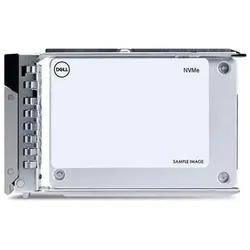
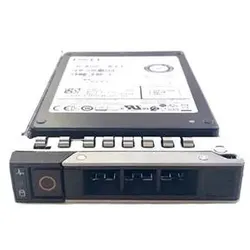
Dell Internal Solid State Drive (960 GB, 2.5"), SSDDas interne Solid State Drive (SSD) von Dell Inc. bietet eine zuverlässige und leistungsstarke Speicherlösung für Server und Arbeitsstationen. Mit einer Speicherkapazität von 960 GB ermöglicht es eine effiziente Speicherung und schnellen Zugriff auf Daten. Der Formfaktor von 2,5 Zoll sorgt für eine einfache Integration in verschiedene Systeme. Die Verwendung der SATA III-Schnittstelle gewährleistet eine Datenübertragungsrate von bis zu 6 Gbit/s, was eine zügige Datenverarbeitung und -übertragung ermöglicht. Dieses SSD ist ideal für Anwendungen, die hohe Leistung und Zuverlässigkeit erfordern, und eignet sich sowohl für den Einsatz in Unternehmensumgebungen als auch für anspruchsvolle Arbeitslasten. - Hohe Speicherkapazität von 960 GB für umfangreiche Datenanforderungen - Schnelle Datenübertragungsrate von bis zu 6 Gbit/s - Kompatibel mit SATA III-Schnittstellen für einfache Integration.724,15 €*Versand: 0,00 €Sichere Weiterleitung zum Anbieter
-
Dell Internal Solid State Drive (3840 GB, 2.5"), SSDDie Dell 345-BDRO ist eine interne Solid-State-Festplatte mit einer Speicherkapazität von 3,84 TB, die für Systeme mit 2,5-Zoll-Formfaktor entwickelt wurde und die Serial-ATA-Schnittstelle nutzt. Sie unterstützt Datentransfergeschwindigkeiten von bis zu 6 Gbit/s und ermöglicht so die effiziente Verarbeitung grosser Dateien und Anwendungen. Diese SSD wurde konzipiert, um die Systemleistung durch zuverlässigen, nichtflüchtigen Speicher mit schnellen Zugriffszeiten zu verbessern, was sie für datenintensive Aufgaben in Computerumgebungen geeignet macht. Mit Fokus auf Langlebigkeit konstruiert, bietet sie konsistente Leistung unter typischen Nutzungsbedingungen und trägt so zur verlängerten Lebensdauer des Geräts bei. Die Festplatte ist mit Dell-Systemen und ähnlicher Hardware kompatibel, die SATA-Verbindungen unterstützen, was breite Anwendungsmöglichkeiten für Upgrades oder Ersatz gewährleistet. Mit einem Gewicht von etwa 60 g und den Massen 100 mm in der Breite, 70 mm in der Tiefe und 7 mm in der Höhe passt sie in standardmässige 2,5-Zoll-Laufwerksschächte ohne zusätzliche Adapter. Der Betriebstemperaturbereich reicht von 0 °C bis 70 °C, was stabile Leistung in verschiedenen Umgebungsbedingungen ermöglicht. Ohne bewegliche Teile reduziert sie das Risiko mechanischer Ausfälle und arbeitet leise, ideal für Büro-, Heim- oder Server-Einsatz. Dieses Modell ist das Nachfolgemodell früherer Versionen und bietet erhöhte Speicherkapazität sowie verbesserte Effizienz, unterstützt durch Dells Fokus auf Qualitätskomponenten. Es ist eine praktische Wahl für Anwender, die ihren Speicher erweitern möchten, während sie Systemreaktionsfähigkeit und Datenintegrität beibehalten.2269,00 €*Versand: 0,00 €Sichere Weiterleitung zum Anbieter



-
Wo finde ich automatische Updates?
Automatische Updates können in den Einstellungen vieler Geräte und Software-Programme gefunden werden. Zum Beispiel können automatische Updates für Betriebssysteme wie Windows, macOS, iOS und Android in den Systemeinstellungen aktiviert werden. Für Anwendungen und Programme können automatische Updates oft in den Einstellungen oder Optionen der jeweiligen Software aktiviert werden. Einige Geräte wie Smartphones, Tablets und Smart-TVs bieten auch die Möglichkeit, automatische Updates für Apps und Systemsoftware einzustellen. Es ist wichtig, automatische Updates zu aktivieren, um sicherzustellen, dass Ihre Geräte und Programme immer auf dem neuesten Stand sind und vor Sicherheitslücken geschützt sind. **
-
Wie verhindert man automatische Updates?
Um automatische Updates zu verhindern, kann man in den Einstellungen des jeweiligen Betriebssystems die automatischen Update-Funktionen deaktivieren. Dies kann je nach System unterschiedlich sein, aber in der Regel findet man diese Option unter den Update-Einstellungen. Alternativ kann man auch die Internetverbindung trennen, um zu verhindern, dass das System Updates herunterlädt. Es ist jedoch wichtig zu beachten, dass das Deaktivieren von automatischen Updates die Sicherheit des Systems gefährden kann, da wichtige Sicherheitspatches nicht installiert werden. Es ist daher ratsam, Updates regelmäßig manuell durchzuführen, um die Sicherheit des Systems zu gewährleisten. **
-
Wo kann man automatische Updates aktivieren?
Automatische Updates können in den Einstellungen vieler Geräte und Software aktiviert werden. Zum Beispiel können automatische Updates für Windows-Betriebssysteme in den Einstellungen unter "Update und Sicherheit" aktiviert werden. Bei Android-Geräten können automatische Updates in den Einstellungen unter "System" und "Softwareupdate" aktiviert werden. Für iOS-Geräte können automatische Updates in den Einstellungen unter "Allgemein" und "Softwareupdate" aktiviert werden. Bei vielen anderen Anwendungen und Geräten können automatische Updates in den Einstellungen oder Optionen gefunden und aktiviert werden. **
-
Wie kann ich automatische Updates aktivieren?
Um automatische Updates zu aktivieren, musst du je nach Betriebssystem unterschiedliche Schritte befolgen. Für Windows-Benutzer kannst du die automatischen Updates über die Systemsteuerung oder die Einstellungen aktivieren. Bei macOS kannst du die automatischen Updates in den Systemeinstellungen unter "Softwareupdate" einschalten. Bei den meisten Linux-Distributionen kannst du die automatischen Updates über das Paketverwaltungssystem konfigurieren. Es ist wichtig, automatische Updates zu aktivieren, um sicherzustellen, dass dein Betriebssystem und deine Programme immer auf dem neuesten Stand sind und vor Sicherheitslücken geschützt sind. **

Wie schalte ich automatische Updates aus?
Um automatische Updates auf einem Gerät zu deaktivieren, müssen Sie in der Regel in die Einstellungen des Betriebssystems gehen. Dort können Sie die Option für automatische Updates finden und ausschalten. Je nach Gerät und Betriebssystem kann der genaue Weg variieren. In der Regel finden Sie die Einstellungen für automatische Updates unter dem Punkt "System" oder "Updates". Es ist wichtig zu beachten, dass das Deaktivieren automatischer Updates zu Sicherheitsrisiken führen kann, da wichtige Updates möglicherweise nicht installiert werden. Stellen Sie sicher, dass Sie regelmäßig manuelle Updates durchführen, um Ihr Gerät sicher zu halten. **
Wo kann man automatische Updates abstellen?
Man kann automatische Updates in den Einstellungen vieler Programme und Betriebssysteme abstellen. Zum Beispiel kann man in Windows 10 unter "Einstellungen" -> "Update und Sicherheit" -> "Windows Update" die automatischen Updates konfigurieren. In vielen Antivirenprogrammen und anderen Softwareanwendungen gibt es ebenfalls Optionen, um automatische Updates zu deaktivieren. Es ist wichtig zu beachten, dass das Abschalten automatischer Updates die Sicherheit des Systems beeinträchtigen kann, da wichtige Sicherheitsupdates möglicherweise nicht installiert werden. Es ist daher ratsam, automatische Updates nur in Ausnahmefällen abzustellen und regelmäßig manuelle Updates durchzuführen. **
Top-Angebote
Produkte zum Begriff Automatische Updates:
-
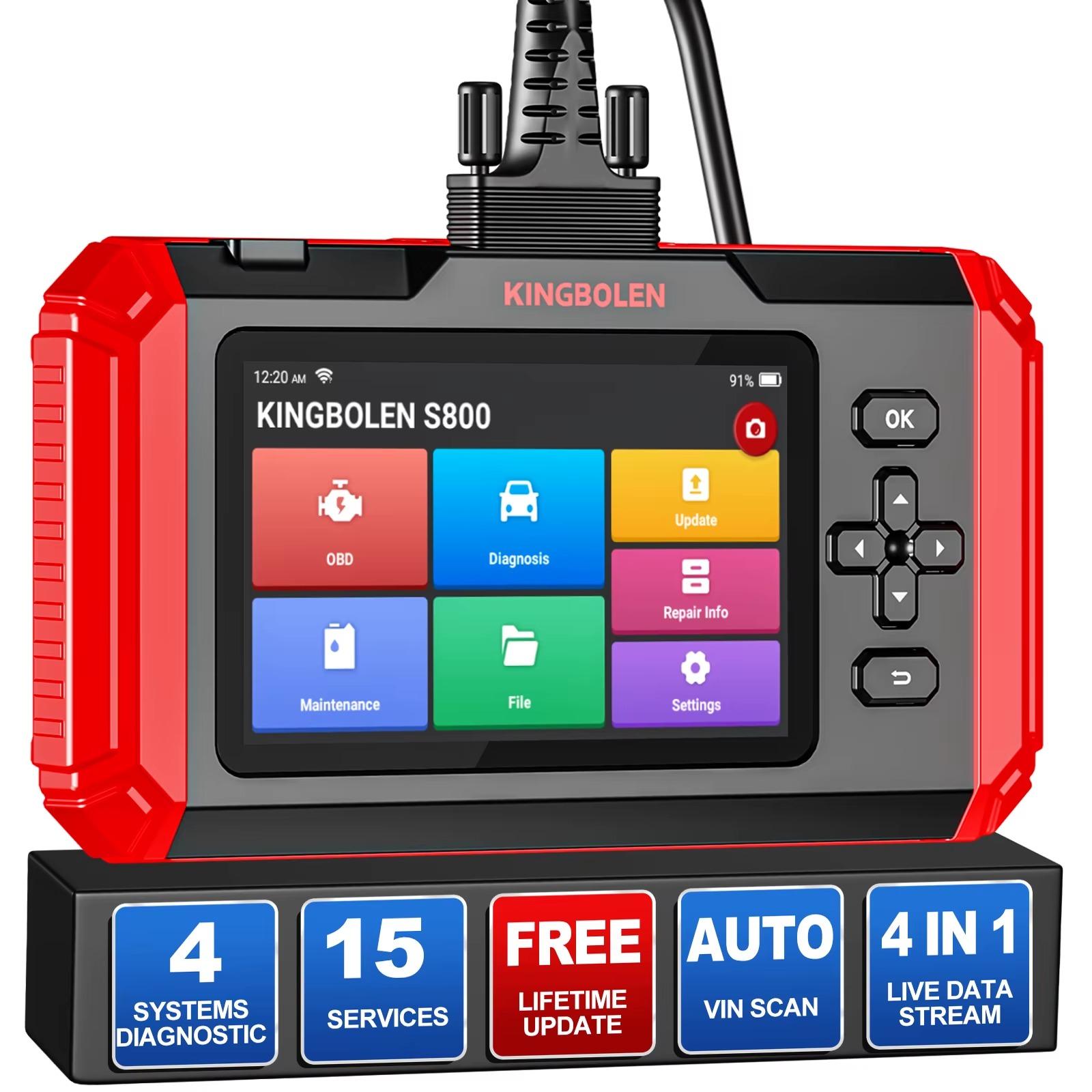
OBD2-Autodiagnosegerät - S800 - Diagnose von Motor, ABS, SRS und Getriebe - 15 Reset-Funktionen - Automatische VIN-Erkennung - WLAN - Lebenslang e UpdatesDer OBD-II-Diagnosescanner mit 5-Zoll-Display unterstützt die Diagnose von vier Fahrzeugsystemen und bietet 15 Wartungsrückstellungen sowie e lebenslange Softwareupdates. Ihre Vorteile Diagnose von Motor, ABS, Airbag und Getriebe15 Rückstellfunktionen; Umfang fahrzeugabhängigAutomatische VIN-Erkennung bei den meisten FahrzeugenWLAN, Fehlercodebibliothek und Datenaufzeichnunge lebenslange Updates Vier Systeme im Blick Lesen und löschen Sie Fehlercodes und prüfen Sie verfügbare Daten für Motor, ABS, Airbag- und Getriebesystem. So lassen sich Fehler leichter eingrenzen und Warnmeldungen nach geeigneten Reparaturen zurücksetzen. Praktische Wartungsfunktionen Zu den 15 möglichen Rückstellungen zählen unter anderem Ölservice, Bremsen, Lenkwinkelsensor, elektronische Drosselklappe, Reifendruckkontrolle, DPF-Regeneration und ABS-Entlüftung. Die verfügbaren Funktionen hängen von Fahrzeugmodell und Baujahr ab. Komfortable Bedienung Das Gerät unterstützt Diagnose-Feedback, Screenshots, -Sharing,395,99 €*Versand: 0,00 €Sichere Weiterleitung zum Anbieter
-
HPE 960GB SAS Solid State Drive - (960 GB), SSDDer 960GB SAS Solid State Drive von Hewlett Packard Enterprise bietet eine zuverlässige und leistungsstarke Speicherlösung für Unternehmen und professionelle Anwendungen. Mit einer Speicherkapazität von 960 Gigabyte ermöglicht dieser SSD eine schnelle Datenverarbeitung und verbesserte Systemleistung. Der 2,5-Zoll-Formfaktor ist ideal für den Einsatz in Servern und Speichersystemen, die eine kompakte und effiziente Lösung erfordern. Die SAS-Schnittstelle sorgt für hohe Übertragungsraten und eine verbesserte Datenintegrität, was ihn zu einer ausgezeichneten Wahl für geschäftskritische Anwendungen macht. Dieser Solid State Drive ist nicht nur für seine Geschwindigkeit bekannt, sondern auch für seine Langlebigkeit und Zuverlässigkeit, die für den Einsatz in anspruchsvollen IT-Umgebungen unerlässlich sind. - Hohe Speicherkapazität von 960 GB für umfangreiche Datenanforderungen - SAS-Schnittstelle für schnelle Datenübertragungsraten - Robuster 2,5-Zoll-Formfaktor für vielseitige Einsatzmöglichkeiten.1982,02 €*Versand: 0,00 €Sichere Weiterleitung zum Anbieter
-
HPE 480GB SATA Solid State Drive (480 GB), SSDDer 480GB SATA Solid State Drive von Hewlett Packard Enterprise bietet eine zuverlässige und leistungsstarke Speicherlösung für verschiedene Anwendungen. Mit einer Speicherkapazität von 480 Gigabyte ermöglicht dieser SSD eine schnelle Datenverarbeitung und -übertragung, was ihn ideal für den Einsatz in Servern und Workstations macht. Der Formfaktor von 2,5 Zoll sorgt für eine einfache Integration in bestehende Systeme. Die SATA-Schnittstelle ermöglicht eine breite Kompatibilität mit einer Vielzahl von Geräten. Zudem ist der SSD für den Hot-Swap-Betrieb ausgelegt, was bedeutet, dass er ohne Systemausfall ausgetauscht werden kann. Diese Eigenschaften machen den HPE 480GB SATA SSD zu einer ausgezeichneten Wahl für Unternehmen, die Wert auf Effizienz und Zuverlässigkeit legen. - Hot-Swap-fähig für einfachen Austausch ohne Systemausfall - Optimiert für leseintensive Anwendungen - Kompatibel mit einer Vielzahl von Geräten dank SATA-Schnittstelle - Entwickelt für den Einsatz in Servern und Workstations.1131,58 €*Versand: 0,00 €Sichere Weiterleitung zum Anbieter
-
Wie deaktiviere ich automatische Updates?
Um automatische Updates zu deaktivieren, musst du je nach Betriebssystem unterschiedliche Schritte befolgen. Für Windows 10 kannst du die automatischen Updates in den Einstellungen unter "Update und Sicherheit" -> "Windows Update" -> "Erweiterte Optionen" anpassen. Dort kannst du auswählen, wann und wie Updates installiert werden sollen. Für macOS kannst du die automatischen Updates in den Systemeinstellungen unter "Softwareupdate" deaktivieren. Dort kannst du festlegen, ob und wann Updates automatisch heruntergeladen und installiert werden sollen. Für Android-Geräte kannst du die automatischen Updates in den Einstellungen unter "System" -> "Systemupdate" -> "Erweitert" anpassen. Dort kannst du die automatischen Updates deaktivieren oder auf manuelle Updates umstellen. Für iOS-Geräte kannst du die automatischen Updates in den Einstellungen unter "Allgemein" -> "Softwareupdate" anpassen. Dort kannst du die automatischen Updates deaktivieren oder auf manuelle Updates umstellen. **
-
Wie verhindere ich automatische Updates?
Um automatische Updates zu verhindern, können Sie in den Einstellungen Ihres Betriebssystems oder Ihrer Software die automatischen Update-Funktionen deaktivieren. In Windows können Sie dies beispielsweise über die Update-Einstellungen oder den Taskplaner tun. Für Mac OS können Sie die automatischen Updates in den Systemeinstellungen anpassen. In einigen Fällen können Sie auch die Netzwerkverbindung trennen, um Updates zu blockieren. Es ist jedoch wichtig zu beachten, dass das Deaktivieren automatischer Updates Sicherheitsrisiken mit sich bringen kann, da wichtige Sicherheitspatches möglicherweise nicht installiert werden. **
-
Wo finde ich automatische Updates?
Automatische Updates können in den Einstellungen vieler Geräte und Software-Programme gefunden werden. Zum Beispiel können automatische Updates für Betriebssysteme wie Windows, macOS, iOS und Android in den Systemeinstellungen aktiviert werden. Für Anwendungen und Programme können automatische Updates oft in den Einstellungen oder Optionen der jeweiligen Software aktiviert werden. Einige Geräte wie Smartphones, Tablets und Smart-TVs bieten auch die Möglichkeit, automatische Updates für Apps und Systemsoftware einzustellen. Es ist wichtig, automatische Updates zu aktivieren, um sicherzustellen, dass Ihre Geräte und Programme immer auf dem neuesten Stand sind und vor Sicherheitslücken geschützt sind. **
-
Wie verhindert man automatische Updates?
Um automatische Updates zu verhindern, kann man in den Einstellungen des jeweiligen Betriebssystems die automatischen Update-Funktionen deaktivieren. Dies kann je nach System unterschiedlich sein, aber in der Regel findet man diese Option unter den Update-Einstellungen. Alternativ kann man auch die Internetverbindung trennen, um zu verhindern, dass das System Updates herunterlädt. Es ist jedoch wichtig zu beachten, dass das Deaktivieren von automatischen Updates die Sicherheit des Systems gefährden kann, da wichtige Sicherheitspatches nicht installiert werden. Es ist daher ratsam, Updates regelmäßig manuell durchzuführen, um die Sicherheit des Systems zu gewährleisten. **
Ähnliche Suchbegriffe für Automatische Updates
-
Dell Internal Solid State Drive (960 GB, 2.5"), SSDDas interne Solid State Drive (SSD) von Dell Inc. bietet eine zuverlässige und leistungsstarke Speicherlösung für Server und Arbeitsstationen. Mit einer Speicherkapazität von 960 GB ermöglicht es eine effiziente Speicherung und schnellen Zugriff auf Daten. Der Formfaktor von 2,5 Zoll sorgt für eine einfache Integration in verschiedene Systeme. Die Verwendung der SATA III-Schnittstelle gewährleistet eine Datenübertragungsrate von bis zu 6 Gbit/s, was eine zügige Datenverarbeitung und -übertragung ermöglicht. Dieses SSD ist ideal für Anwendungen, die hohe Leistung und Zuverlässigkeit erfordern, und eignet sich sowohl für den Einsatz in Unternehmensumgebungen als auch für anspruchsvolle Arbeitslasten. - Hohe Speicherkapazität von 960 GB für umfangreiche Datenanforderungen - Schnelle Datenübertragungsrate von bis zu 6 Gbit/s - Kompatibel mit SATA III-Schnittstellen für einfache Integration.724,15 €*Versand: 0,00 €Sichere Weiterleitung zum Anbieter
-
Dell Internal Solid State Drive (3840 GB, 2.5"), SSDDie Dell 345-BDRO ist eine interne Solid-State-Festplatte mit einer Speicherkapazität von 3,84 TB, die für Systeme mit 2,5-Zoll-Formfaktor entwickelt wurde und die Serial-ATA-Schnittstelle nutzt. Sie unterstützt Datentransfergeschwindigkeiten von bis zu 6 Gbit/s und ermöglicht so die effiziente Verarbeitung grosser Dateien und Anwendungen. Diese SSD wurde konzipiert, um die Systemleistung durch zuverlässigen, nichtflüchtigen Speicher mit schnellen Zugriffszeiten zu verbessern, was sie für datenintensive Aufgaben in Computerumgebungen geeignet macht. Mit Fokus auf Langlebigkeit konstruiert, bietet sie konsistente Leistung unter typischen Nutzungsbedingungen und trägt so zur verlängerten Lebensdauer des Geräts bei. Die Festplatte ist mit Dell-Systemen und ähnlicher Hardware kompatibel, die SATA-Verbindungen unterstützen, was breite Anwendungsmöglichkeiten für Upgrades oder Ersatz gewährleistet. Mit einem Gewicht von etwa 60 g und den Massen 100 mm in der Breite, 70 mm in der Tiefe und 7 mm in der Höhe passt sie in standardmässige 2,5-Zoll-Laufwerksschächte ohne zusätzliche Adapter. Der Betriebstemperaturbereich reicht von 0 °C bis 70 °C, was stabile Leistung in verschiedenen Umgebungsbedingungen ermöglicht. Ohne bewegliche Teile reduziert sie das Risiko mechanischer Ausfälle und arbeitet leise, ideal für Büro-, Heim- oder Server-Einsatz. Dieses Modell ist das Nachfolgemodell früherer Versionen und bietet erhöhte Speicherkapazität sowie verbesserte Effizienz, unterstützt durch Dells Fokus auf Qualitätskomponenten. Es ist eine praktische Wahl für Anwender, die ihren Speicher erweitern möchten, während sie Systemreaktionsfähigkeit und Datenintegrität beibehalten.2269,00 €*Versand: 0,00 €Sichere Weiterleitung zum Anbieter
-
Dell Internal Solid State Drive (480 GB, 2.5"), SSDDer Internal Solid State Drive von Dell Inc. ist eine leistungsstarke Speicherlösung, die für eine Vielzahl von Anwendungen geeignet ist. Mit einer Speicherkapazität von 480 Gigabyte bietet dieses SATA SSD eine zuverlässige und schnelle Möglichkeit, Daten zu speichern und abzurufen. Der Formfaktor von 2,5 Zoll ermöglicht eine einfache Integration in verschiedene Systeme, während die SATA III-Schnittstelle eine hohe Übertragungsrate von bis zu 6 Gigabit pro Sekunde gewährleistet. Diese Eigenschaften machen den SSD ideal für Benutzer, die eine verbesserte Leistung und schnellere Ladezeiten für ihre Anwendungen und Betriebssysteme suchen. Darüber hinaus ist der Einsatz von TLC-NAND-Technologie ein weiterer Vorteil, da sie eine höhere Speicherdichte und verbesserte Leistung im Vergleich zu anderen NAND-Typen bietet. Der Internal Solid State Drive von Dell ist somit eine ausgezeichnete Wahl für alle, die Wert auf Geschwindigkeit und Zuverlässigkeit legen. - Hohe Schreibrate von 6 Gbit/s für schnelle Datenübertragungen - TLC-NAND-Technologie für verbesserte Leistung und Speicherdichte - Kompatibel mit SATA III-Schnittstelle für breite Anwendbarkeit - Robuste Bauweise für langfristige Zuverlässigkeit.622,71 €*Versand: 0,00 €Sichere Weiterleitung zum Anbieter
-
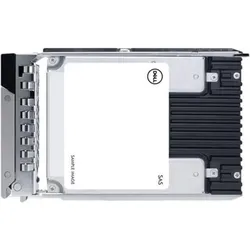
Dell Internal Solid State Drive (1920 GB, 2.5"), SSDDer interne Solid State Drive (SSD) von Dell Inc. bietet eine leistungsstarke Speicherlösung für Unternehmen, die auf der Suche nach zuverlässiger und schneller Datenspeicherung sind. Mit einer Speicherkapazität von 1,92 Terabyte (TB) und einem kompakten 2,5-Zoll-Formfaktor ist dieser SATA SSD ideal für den Einsatz in Servern und Hochleistungscomputern. Die Verwendung der SAS-Schnittstelle gewährleistet eine hohe Datenübertragungsrate und verbesserte Leistung, was ihn zu einer ausgezeichneten Wahl für anspruchsvolle Anwendungen macht. Der SSD ist für den Enterprise-Bereich konzipiert und erfüllt die Anforderungen an Zuverlässigkeit und Effizienz. Hergestellt in Japan, spiegelt er das Engagement des Herstellers für Qualität und Nachhaltigkeit wider, wie durch das RE100-Engagement und die SBTi-Initiative belegt wird. Dieser interne SSD ist eine zukunftssichere Lösung, die sowohl die Leistung als auch die Speicherkapazität optimiert und somit den Anforderungen moderner IT-Infrastrukturen gerecht wird.2769,00 €*Versand: 0,00 €Sichere Weiterleitung zum Anbieter
-
Wo kann man automatische Updates aktivieren?
Automatische Updates können in den Einstellungen vieler Geräte und Software aktiviert werden. Zum Beispiel können automatische Updates für Windows-Betriebssysteme in den Einstellungen unter "Update und Sicherheit" aktiviert werden. Bei Android-Geräten können automatische Updates in den Einstellungen unter "System" und "Softwareupdate" aktiviert werden. Für iOS-Geräte können automatische Updates in den Einstellungen unter "Allgemein" und "Softwareupdate" aktiviert werden. Bei vielen anderen Anwendungen und Geräten können automatische Updates in den Einstellungen oder Optionen gefunden und aktiviert werden. **
-
Wie kann ich automatische Updates aktivieren?
Um automatische Updates zu aktivieren, musst du je nach Betriebssystem unterschiedliche Schritte befolgen. Für Windows-Benutzer kannst du die automatischen Updates über die Systemsteuerung oder die Einstellungen aktivieren. Bei macOS kannst du die automatischen Updates in den Systemeinstellungen unter "Softwareupdate" einschalten. Bei den meisten Linux-Distributionen kannst du die automatischen Updates über das Paketverwaltungssystem konfigurieren. Es ist wichtig, automatische Updates zu aktivieren, um sicherzustellen, dass dein Betriebssystem und deine Programme immer auf dem neuesten Stand sind und vor Sicherheitslücken geschützt sind. **
-
Wie schalte ich automatische Updates aus?
Um automatische Updates auf einem Gerät zu deaktivieren, müssen Sie in der Regel in die Einstellungen des Betriebssystems gehen. Dort können Sie die Option für automatische Updates finden und ausschalten. Je nach Gerät und Betriebssystem kann der genaue Weg variieren. In der Regel finden Sie die Einstellungen für automatische Updates unter dem Punkt "System" oder "Updates". Es ist wichtig zu beachten, dass das Deaktivieren automatischer Updates zu Sicherheitsrisiken führen kann, da wichtige Updates möglicherweise nicht installiert werden. Stellen Sie sicher, dass Sie regelmäßig manuelle Updates durchführen, um Ihr Gerät sicher zu halten. **
-
Wo kann man automatische Updates abstellen?
Man kann automatische Updates in den Einstellungen vieler Programme und Betriebssysteme abstellen. Zum Beispiel kann man in Windows 10 unter "Einstellungen" -> "Update und Sicherheit" -> "Windows Update" die automatischen Updates konfigurieren. In vielen Antivirenprogrammen und anderen Softwareanwendungen gibt es ebenfalls Optionen, um automatische Updates zu deaktivieren. Es ist wichtig zu beachten, dass das Abschalten automatischer Updates die Sicherheit des Systems beeinträchtigen kann, da wichtige Sicherheitsupdates möglicherweise nicht installiert werden. Es ist daher ratsam, automatische Updates nur in Ausnahmefällen abzustellen und regelmäßig manuelle Updates durchzuführen. **
* Alle Preise verstehen sich inklusive der gesetzlichen Mehrwertsteuer und ggf. zuzüglich Versandkosten. Die Angebotsinformationen basieren auf den Angaben des jeweiligen Shops und werden über automatisierte Prozesse aktualisiert. Eine Aktualisierung in Echtzeit findet nicht statt, so dass es im Einzelfall zu Abweichungen kommen kann. ** Hinweis: Teile dieses Inhalts wurden von KI erstellt.